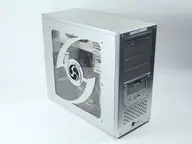
معرفی و تعریف
نصب و پشتیبانی سختافزار کامپیوتر، توانایی شناسایی اجزای فیزیکی کامپیوتر و لوازم جانبی، نصب و تعویض ایمن آنها و تشخیص منشأ خرابی است. این مهارت شامل کار با قطعاتی مانند حافظه RAM، ذخیرهساز، کارت شبکه، نمایشگر، چاپگر، صفحهکلید و ماوس میشود.
فرد دارای این مهارت، مراحل اصلی عیبیابی دستگاه را بهترتیب انجام میدهد:
بررسی اتصالها و برق
مشاهده نشانههای خرابی
آزمون قطعه یا وسیله جانبی
تصمیمگیری میان تعویض یا ارجاع به تعمیرکار تخصصی
حفاظت از دادههای کاربر، پیشگیری از آسیب الکتریسیته ساکن، ثبت مشخصات دستگاه و اطمینان از کارکرد درست سیستم پس از تغییر، بخش مهم کار حرفهای است.
در بازار کار ایران، این توانایی معمولاً در آگهیهای نقشهایی مانند «کارشناس پشتیبانی IT»، «کارشناس Help Desk»، «تکنسین کامپیوتر» یا «کارشناس خدمات فناوری اطلاعات» دیده میشود. در واحد فناوری اطلاعات یک سازمان، کار بیشتر بر آمادهسازی و پشتیبانی تجهیزات کارکنان متمرکز است؛ در شرکتهای خدمات فناوری اطلاعات، مراجعه به محل مشتری، ثبت وضعیت دستگاه و هماهنگی برای تعمیر یا گارانتی نیز میتواند بخشی از کار باشد.
این مهارت را با نامهای دیگری نیز میشناسند:
- پشتیبانی سختافزار
- نصب و عیبیابی سختافزار
- پشتیبانی تجهیزات رایانهای
- عیبیابی سطح اول سختافزار
- Computer Hardware Support
- PC Hardware Support
- Computer Hardware Troubleshooting
- Hardware Installation and Maintenance
اهمیت و کاربردها
چرا این مهارت مهم است؟
در مشاغل پشتیبانی فناوری اطلاعات، بسیاری از مشکلات روزمره به دستگاه کاربر یا تجهیزات جانبی آن مربوط میشوند و باید پیش از ارجاع به تیم شبکه یا نرمافزار بررسی شوند. نداشتن تصویر، کندی سیستم بهدلیل خرابی حافظه ذخیرهسازی، قطعووصل شدن ماوس یا صفحهکلید، اختلال در عملکرد چاپگر و خرابی آداپتور از جمله این مشکلات هستند.
این مهارت چه کمکی به پشتیبانی فناوری اطلاعات میکند؟
برای کارشناس پشتیبانی فناوری اطلاعات، این مهارت زمان توقف کاربر را کاهش میدهد و از تعویض بیدلیل تجهیزات جلوگیری میکند. در پشتیبانی داخلی سازمانها، نصب دستگاه جدید، آمادهسازی ایستگاه کاری و ثبت نتیجه کار کاربرد دارد. در خدمات حضوری شرکتهای فناوری اطلاعات نیز، تشخیص اولیه، مستندسازی خرابی و تحویل صحیح دستگاه برای گارانتی یا تعمیر تخصصی اهمیت پیدا میکند.
این مهارت جایگزین تعمیرات تخصصی برد، منبع تغذیه یا نمایشگر نیست. تشخیص محدوده وظایف، بررسی وضعیت گارانتی پیش از بازکردن دستگاه و ارجاع بهموقع تجهیزات پرخطر یا دارای گارانتی، بهاندازه توانایی تعویض قطعات اهمیت دارد. پشتیبانی فناوری اطلاعات میتواند کاملاً دورکار باشد؛ بااینحال، این مهارت در مشاغل حضوری و مرتبط با تجهیزات، کاربرد مستقیمتری دارد.
کاربردها
-
آمادهسازی محل کار کارمند جدید
اتصال نمایشگر، صفحهکلید، ماوس، کابل شبکه و تجهیزات جانبی، سپس بررسی شناسایی درست آنها در سیستمعامل.
-
ارتقای حافظه و فضای ذخیرهسازی
بررسی سازگاری قطعه با دستگاه، نصب RAM یا SSD، کنترل شناسایی قطعه و آزمون پایداری سیستم پس از ارتقا.
-
تشخیص مشکل روشننشدن یا نداشتن تصویر
بررسی مرحلهای برق، کابلها، نمایشگر، حافظه، پیامهای راهاندازی و قطعات قابلآزمون پیش از ارجاع دستگاه.
-
رفع اختلال لوازم جانبی
بررسی اتصال و منبع تغذیه چاپگر، وبکم، اسکنر، ماوس، صفحهکلید یا هدست و تشخیص خرابی سختافزاری از مشکل تنظیمات.
-
جابهجایی و نصب رایانههای اداری
خاموشسازی و جداسازی ایمن تجهیزات، برچسبگذاری کابلها، نصب دوباره و کنترل عملکرد همه اجزا در محل جدید.
-
ثبت دارایی و وضعیت تجهیزات
ثبت مدل، شماره سریال، قطعات تعویضشده، علت خرابی و نتیجه آزمون برای پیگیری گارانتی، ارجاع و مدیریت موجودی.
ابزارهای مرتبط
پیشنیازها
شروع این مهارت با دانستن پیشنیازهای زیر هموارتر میشود.
- آشنایی عمومی با کار با رایانه و فایلها
- توانایی خواندن مشخصات فنی پایه قطعات
- دسترسی به یک رایانه یا قطعات قدیمی برای تمرین
مسیر یادگیری نصب و پشتیبانی سختافزار رایانه
-
۲۰ ساعت
دامنه یادگیری و اجزای کامپیوتر را بشناسید
برای رسیدن به سطح کاربردی در پشتیبانی حضوری، فردی که کاربری کامپیوتر را میداند معمولاً با ۹۰ تا ۱۳۰ ساعت یادگیری و تمرین، در صورت اختصاص هفتهای ۸ ساعت، میتواند کارهای پایه را انجام دهد. فرد بدون تجربه عملی معمولاً به ۱۴۰ تا ۱۸۰ ساعت نیاز دارد. این برآورد شامل تعمیر تخصصی برد، منبع تغذیه یا نمایشگر نیست.
وظیفه پردازنده، مادربرد، RAM، ذخیرهساز، منبع تغذیه، کارت گرافیک و کارت شبکه را یاد بگیرید. تفاوت کامپیوتر رومیزی، لپتاپ و تجهیزات جانبی را بشناسید و بتوانید قطعات قابلتعویض هرکدام را از روی مدل دستگاه یا مشاهده فیزیکی مشخص کنید.
روی یک دستگاه خاموش، نام و محل قطعات را شناسایی کنید و فهرستی از پورتهای رایج مانند USB ،HDMI ،DisplayPort و Ethernet تهیه کنید.
-
۱۶ ساعت
سازگاری قطعات و مشخصات فنی را بررسی کنید
یاد بگیرید پیش از خرید یا نصب، نوع و ظرفیت RAM، رابط ذخیرهساز، فرمفکتور، توان منبع تغذیه و پورتهای دستگاه را بررسی کنید. بهجای حدسزدن، مدل دقیق دستگاه و مستندات سازنده را مبنای انتخاب قطعه قرار دهید.
چند سناریوی ارتقا طراحی کنید؛ مثلاً انتخاب SSD مناسب برای یک لپتاپ و RAM سازگار برای یک کامپیوتر رومیزی.
-
۲۴ ساعت
نصب و تعویض ایمن قطعات سختافزاری را تمرین کنید
خاموشکردن صحیح دستگاه، قطع برق، تخلیه الکتریسیته ساکن، نگهداری منظم پیچها و کابلها و استفاده ایمن از ابزار را تمرین کنید. هنگام نصب قطعات، از واردکردن فشار اضافی خودداری کنید و قطعات خطرناکی مانند منبع تغذیه یا نمایشگر را باز نکنید.
برای تمرین، یک قطعه کمخطر مانند RAM یا SSD را روی دستگاهی آزمایشی نصب کنید و سپس با رعایت ترتیب اتصال کابلها، دستگاه را دوباره مونتاژ کنید. پیش از بازکردن دستگاههای سازمانی یا مشتریان، وضعیت گارانتی و دستورالعملهای سازنده را بررسی کنید.
-
۱۸ ساعت
پس از نصب، عملکرد قطعه و دستگاه را تأیید کنید
بعد از هر تغییر، روشنشدن سیستم، شناسایی قطعه در تنظیمات سیستمعامل، ظرفیت ذخیرهسازی، اتصال شبکه، تصویر نمایشگر و کارکرد لوازم جانبی را بررسی کنید. در Microsoft Windows، از Device Manager و اطلاعات سیستم برای مشاهده وضعیت دستگاهها و خطاهای سختافزاری استفاده کنید. در Linux نیز اطلاعات پایه سختافزار و دستگاههای متصل را از ابزارهای سیستم بررسی کنید.
برای هر نصب، یک چکلیست آزمون بنویسید تا چیزی مانند صدای غیرعادی، داغی بیش از حد یا قطع ارتباط وسیله جانبی نادیده نماند.
-
۲۶ ساعت
خرابی سختافزاری را مرحلهبهمرحله عیبیابی کنید
برای نشانههایی مانند روشننشدن دستگاه، نبود تصویر، راهاندازینشدن سیستمعامل، کندی غیرعادی، صدای فن یا کارنکردن چاپگر، از سادهترین بررسی شروع کنید. برق، کابل، پورت، اتصال فیزیکی و آزمون با قطعه یا کابل سالم را پیش از تعویض قطعه بررسی کنید.
در Microsoft Windows، میتوانید با PowerShell اطلاعات تشخیصی پایه مانند وضعیت دیسکها، دستگاههای متصل یا گزارشهای خطا را بررسی کنید. فرضیه، آزمون و نتیجه را ثبت کنید. هدف این است که بتوانید علت محتمل را از شواهد جدا کنید، نه اینکه با تعویض تصادفی قطعات مشکل را پنهان کنید.
-
۱۶ ساعت
فرایند تعمیر، تعویض یا ارجاع دستگاه را مستند کنید
معیارهای تصمیمگیری برای تعمیر، تعویض یا ارجاع دستگاه را بررسی کنید؛ از جمله هزینه و مدت توقف کاربر، وضعیت گارانتی، احتمال بازیابی دادهها، خطرات بازکردن دستگاه و امکان آزمایش قطعه جایگزین. در صورت مشاهده خرابی برد، تورم باتری، نقص منبع تغذیه، شکستگی نمایشگر یا نیاز به بازیابی تخصصی دادهها، از اقدامات پرخطر خودداری کنید و دستگاه را به متخصص مربوطه ارجاع دهید.
گزارشی کوتاه شامل مشخصات دستگاه، علائم خرابی، آزمونهای انجامشده، اقدام نهایی و قطعه تعویضشده تهیه کنید. این گزارش در پیگیری گارانتی، ارجاع دستگاه به تعمیرکار و پاسخگویی به مشتری نقش مهمی دارد.
زمان تقریبی یادگیری
برآورد مجموع زمان آموزش، مطالعه و تمرین تا رسیدن به سطح کاربردی؛ بسته به پیشزمینه شما میتواند کمتر یا بیشتر باشد.
پروژههای تمرینی
برای آشنایی بهتر با این مهارت، توجه به موارد زیر میتواند مفید باشد.
-
ارتقای یک کامپیوتر قدیمی با RAM و SSD
توضیح پروژه: مدل دستگاه را شناسایی کنید، سازگاری قطعات را بررسی کنید، قطعات را ایمن نصب کنید و پیش و پس از ارتقا، زمان راهاندازی و شناسایی قطعات را ثبت کنید.
-
ساخت چکلیست تحویل
توضیح پروژه: برای تحویل یک کامپیوتر اداری، فهرست اتصال برق، نمایشگر، شبکه، لوازم جانبی، شناسایی ذخیرهساز و آزمون چاپ را تهیه و روی یک دستگاه اجرا کنید.
-
عیبیابی سناریوی نداشتن تصویر
توضیح پروژه: روی یک دستگاه تمرینی، یک خطای کمخطر مانند کابل شل یا انتخاب ورودی نادرست نمایشگر ایجاد کنید. سپس مراحل بررسی، فرضیهها و نتیجه را مستند کنید.
-
ثبت پرونده خرابی یک وسیله جانبی
توضیح پروژه: برای یک ماوس، صفحهکلید یا چاپگر معیوب، اتصالها، آزمون با پورت یا کابل دیگر، نتیجه بررسی و تصمیم نهایی برای تعویض یا ارجاع را ثبت کنید.
پرسشهای رایج درباره نصب و پشتیبانی سختافزار رایانه
در این بخش، به تعدادی از پرسشهای رایج درباره این مهارت پاسخ داده شده است.
آیا برای یادگیری پشتیبانی سختافزار باید تعمیرکار حرفهای باشم؟
خیر. برای نقش پشتیبانی فناوری اطلاعات، باید بتوانید قطعات و لوازم جانبی را ایمن نصب و عیبیابی کنید و زمان ارجاع را تشخیص دهید. تعمیر تخصصی برد، منبع تغذیه یا نمایشگر حوزه جداگانهای است.
آیا این مهارت برای کارشناس پشتیبانی فناوری اطلاعات ضروری است؟
در پشتیبانی حضوری سازمانها و شرکتهای خدمات فناوری اطلاعات، معمولاً بسیار کاربردی است. در نقشهای کاملاً دورکار یا میز خدمت، میزان نیاز به بازکردن و تعویض قطعه کمتر است، اما تشخیص اولیه مشکل سختافزاری همچنان مفید است.
برای تمرین به چه تجهیزاتی نیاز دارم؟
یک کامپیوتر قدیمی یا دستگاهی که امکان بازکردن آن را دارید، چند کابل و وسیله جانبی، و ترجیحاً یک قطعه قابلتعویض مانند RAM یا SSD برای تمرین کافی است. روی دستگاهی که داده مهم دارد تمرین نکنید.
چگونه متوجه شویم مشکل از سختافزار است یا نرمافزار؟
ابتدا اتصال برق، کابل، پورت و شناسایی فیزیکی وسیله را بررسی کنید. سپس وسیله را با کابل، پورت یا دستگاه سالم آزمون کنید. وضعیت آن را در Device Manager ویندوز یا ابزارهای شناسایی سختافزار Linux بررسی کنید. اگر وسیله در محیط دیگر کار کند، احتمال مشکل تنظیمات، درایور یا سیستمعامل بیشتر میشود.
آیا تعویض قطعه همیشه بهتر از تعمیر است؟
خیر. تصمیم به هزینه، گارانتی، ارزش دستگاه، زمان توقف کاربر و نوع خرابی بستگی دارد. در تجهیزات دارای گارانتی یا قطعاتی که بازکردن آنها خطرناک است، ثبت خرابی و ارجاع به خدمات مجاز یا تعمیرکار تخصصی مناسبتر است.
مهمترین نکته ایمنی هنگام کار با سختافزار چیست؟
پیش از بازکردن دستگاه، آن را خاموش و از برق جدا کنید، بار الکتریسیته ساکن را تخلیه کنید و با قطعات فشار وارد نکنید. منبع تغذیه، باتری متورم و نمایشگر آسیبدیده را بدون آموزش تخصصی باز نکنید.
آموزشهای مرتبط در فرادرس
-
 آموزش آشنایی با سخت افزار کامپیوتر و مونتاژ و اسمبل کیس + گواهینامه
-
 آموزش تعمیر کامپیوتر PC به صورت تخصصی، آشنایی با قطعات الکترونیکی و مادربردها + گواهینامه
-
 آموزش تعمیرات سخت افزار لپ تاپ + گواهینامه
-
 آموزش تعمیر و عیب یابی پاور کامپیوتر + گواهینامه
-
 آموزش بوتیبل کردن فلش برای نصب ویندوز با نرم افزار روفوس Rufus + گواهینامه
-
 نرم افزارهای آپدیت درایور کامپیوتر، فهرست بهترین ابزارها